Minecraft Launcher में इंस्टॉलेशन को कैसे प्रबंधित करें
इंस्टॉलेशन आपको अलग-अलग Minecraft संस्करण, स्नैपशॉट और मॉडेड प्रोफाइल्स को एक साथ चलाने की अनुमति देता है बिना आपके मुख्य गेम को ओवरराइट किए।
इंस्टॉलेशन क्या हैं?
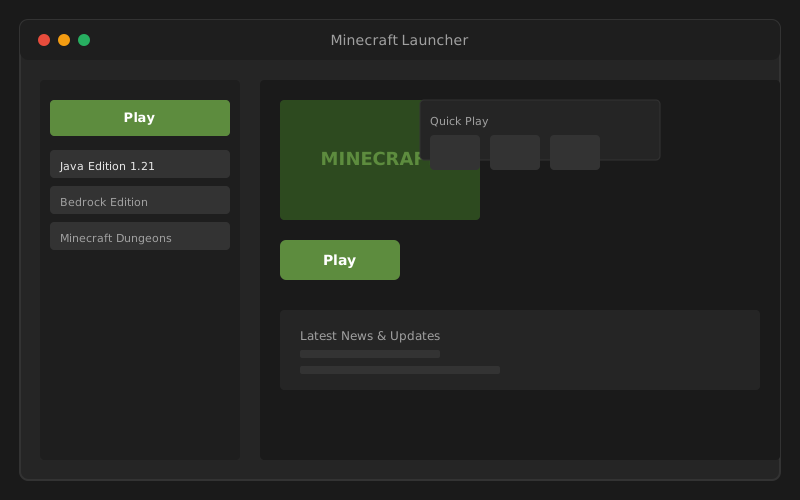
प्रत्येक इंस्टॉलेशन एक अलग कॉन्फ़िगरेशन है: गेम संस्करण, मोड लोडर, JVM तर्क, और वैकल्पिक रूप से एक कस्टम गेम डायरेक्टरी। लॉन्चर साइडबार में इंस्टॉलेशन को आखिरी खेले गए क्रम में सूचीबद्ध किया गया है, जिसमें "नवीनतम रिलीज़" डिफ़ॉल्ट रूप से है।
नई स्थापना बनाएं
- Minecraft Launcher खोलें और चुनें Minecraft: जावा Edition.
- क्लिक करें स्थापना ऊपर (या इंस्टॉलेशंस टैब में)।
- क्लिक करें नई स्थापना.
- अपने इंस्टॉलेशन का नाम दें (जैसे, "Snapshot 25w", "Forge Modded").
- चुनें संस्करण ड्रॉपडाउन से: रिलीज़, स्नैपशॉट और पुराने संस्करण यहाँ दिखाई देंगे।
- वैकल्पिक रूप से एक कस्टम गेम डायरेक्टरी या JVM तर्क सेट करें।
- क्लिक करें बनाना, फिर स्थापना का चयन करें और दबाएँ खेलना.
स्नैपशॉट्स और बीटा खेलना
स्नैपशॉट्स आधिकारिक रिलीज़ से पहले आने वाले Minecraft फीचर्स का पूर्वावलोकन प्रदान करते हैं। इंस्टॉलेशन बनाते समय वर्शन ड्रॉपडाउन में स्नैपशॉट्स को सक्षम करें: ये एक अलग लेबल के साथ दिखाई देते हैं। स्नैपशॉट्स अस्थिर हो सकते हैं; सामान्य खेल के लिए एक अलग "लेटेस्ट रिलीज़" इंस्टॉलेशन रखें।
Bedrock प्रिव्यू बिल्ड्स के लिए, Bedrock इंस्टॉलेशन ड्रॉपडाउन से 'लेटेस्ट प्रिव्यू' चुनें बजाय इसके कि 'लेटेस्ट रिलीज़'।
फोर्ज या फैब्रिक सेट करना
मॉड लोडर्स लॉन्चर यूआई से कुछ अतिरिक्त कदमों की आवश्यकता होती है:
- अपने लक्षित Minecraft संस्करण के लिए उनके आधिकारिक वेबसाइटों से Forge या Fabric इंस्टॉलर डाउनलोड करें।
- इंस्टॉलर चलाएँ और "क्लाइंट इंस्टॉल करें" चुनें: यह स्वचालित रूप से एक नया लॉन्चर प्रोफ़ाइल बनाता है।
- लॉन्चर को पुनः प्रारंभ करें: संशोधित स्थापना आपकी सूची में दिखाई देती है।
- मॉड .jar फाइलें में रखें
मॉड्सआपके गेम डायरेक्टरी के अंदर फ़ोल्डर।
यदि खेल मॉड्स के साथ लॉन्च पर क्रैश हो जाता है, देखें गेम लॉन्च नहीं हो रहा समस्या निवारण: अक्सर असंगत मॉड या अपर्याप्त रैम के कारण होता है।
अधिक रैम आवंटित करें
मोब-भारी दुनिया को अधिक मेमोरी की आवश्यकता होती है। एक इंस्टॉलेशन संपादित करें और विस्तार करें अधिक विकल्प:
- JVM तर्क खोजें:
-Xmx2Gमैक्स हीप को 2 जीबी पर सेट करता है। - में बदलें
-Xmx4Gया-Xmx6Gअगर आपके पास 16 जीबी सिस्टम रैम है। - अपने कुल RAM का आधे से अधिक आवंटित न करें: Windows और अन्य ऐप्स के लिए मेमोरी छोड़ें।
कस्टम गेम डायरेक्टरीज़
संसारों और मॉड्स को अलग करने के लिए किसी स्थापना को अलग फ़ोल्डर की ओर निर्देशित करें:
- वनीला और मॉडेड सेव्स को अलग रखने के लिए उपयोगी।
- इंस्टॉलेशन सेटिंग्स → गेम डायरेक्टरी → ब्राउज़ में सेट करें।
- प्रत्येक फ़ोल्डर में अपने अपने सेव्स, मोड्स और कॉन्फ़िग फ़ोल्डर होते हैं।
स्थापनों को हटाना
इंस्टॉलेशन्स टैब से उपयोग नहीं की गई इंस्टॉलेशन्स को हटाएं → होवर करें → ट्रैश आइकन। यह लांचर प्रोफाइल को हटाता है लेकिन साझा वर्शन फ़ोल्डर में गेम वर्शन फ़ाइलों को नहीं हटाता जब तक कि आप उन्हें मैन्युअली नहीं साफ़ करते।
रनटाइम या संस्करण सुलझाने के दौरान फ़ोल्डरों को मैन्युअली पढ़ें हमारा लॉन्च फिक्स गाइड: अनुचित हटाने से पूरा पुनः डाउनलोड करना पड़ सकता है।