<文章 class="文章-content">
指南
如何管理 Minecraft Launcher 中的安装
安装允许你同时运行不同的 Minecraft 版本、快照和修改过的配置文件,而不会覆盖你的主游戏。
什么是装置?
每个安装都是一个单独的配置:游戏版本、模组加载器、JVM 参数,以及可选的自定义游戏目录。启动器侧边栏按上次游玩时间排序列出安装,默认显示“最新版本”。
创建新安装
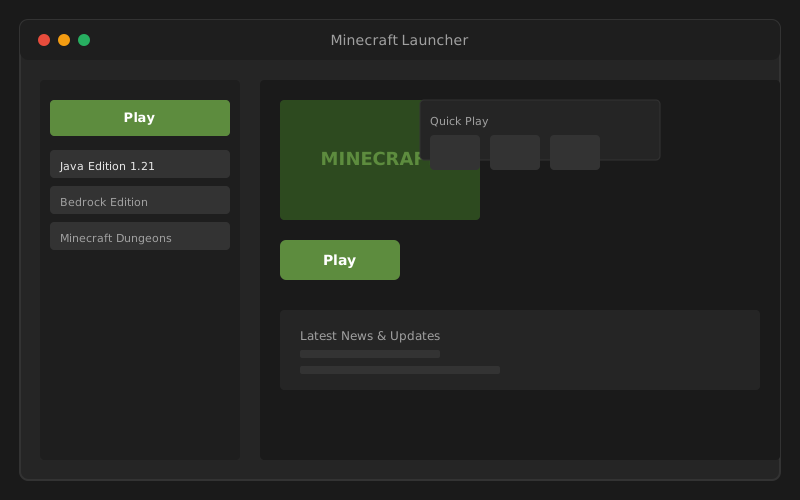
- 打开 Minecraft Launcher 并选择 我的世界:Java Edition.
- 点击 安装 在顶部(或“安装”选项卡)。
- 点击 新安装.
- 为你的安装命名(例如,“Snapshot 25w”,“Forge Modded”)。
- 选择 版本 从下拉菜单中:此处显示发布版、快照和旧版本。
- 可选择设置自定义游戏目录或 JVM 参数。
- 点击 创建,然后选择安装并按下 玩.
玩快照和测试版
快照可以在官方发布前预览即将到来的 Minecraft 功能。在创建安装时,在版本下拉菜单中启用快照:它们会以不同的标签显示。快照可能不稳定;请保留一个单独的“最新版本”安装用于正常游戏。
对于基岩预览版本,请在基岩安装下拉菜单中选择“最新预览”,而不是最新正式版本。
设置 Forge 或 Fabric
模组加载器需要比启动器界面更多的几个额外步骤:
- 从它们的官方网站下载对应你目标 Minecraft 版本的 Forge 或 Fabric 安装程序。
- 运行安装程序并选择“安装客户端”:它会自动创建一个新的启动器配置文件。
- 重启启动器:修改后的安装将出现在你的列表中。
- 将 mod .jar 文件放入
模组在你的游戏目录中的文件夹。
如果游戏在加载时因模组崩溃,请参见 游戏无法启动故障排除: 通常由不兼容的模组或内存不足引起。
分配更多内存
大量模组的世界需要更多内存。编辑安装并扩展 更多选项:
- 查找 JVM 参数:
-Xmx2G将最大堆设置为 2 GB。 - 更改为
-Xmx4G或-Xmx6G如果你有16 GB的系统内存。 - 不要分配超过你总内存的一半:为 Windows 和其他应用留出内存。
自定义游戏目录
将安装指向一个独立的文件夹,以隔离世界和模组:
- 有助于将原版和修改版存档分开保存。
- 设置在安装设置 → 游戏目录 → 浏览。
- 每个目录都有自己的保存、修改和配置文件夹。
删除安装
从“安装”选项卡中删除未使用的安装 → 悬停 → 垃圾桶图标。这会删除启动器配置文件,但不会删除共享版本文件夹中的游戏版本文件,除非你手动清理它们。