
下载官方 Minecraft Launcher
minecraftlauncher.io 不托管启动器。在 Windows 上使用 Microsoft 商店,或在 minecraft.net. 上点击下载启动器按钮。第三方“免费启动器”网站不是官方的,而且是常见的恶意软件传播途径。
选择官方来源
在 Windows 10 或 11 上,商店列表是当前 Windows 版本 Minecraft Launcher 的支持路径。如果商店被阻止,或者您使用的是 macOS 或 Linux,请改用 Mojang 的下载页面。这两种渠道在安装后都需要使用 Microsoft 账户登录。
你应该使用哪个官方按钮?
如果你使用的是普通的 Windows 10 或 11 电脑并且 商店 可以使用,请使用 商店。如果 商店 缺失、卡住、被学校或工作政策阻止,或者你使用的是 macOS 或 Linux,请使用 minecraft.net。不要使用来自搜索广告的随机 “Minecraft launcher.exe”。
Windows,商店可用: 打开 Minecraft Launcher 商店列表确认发行商 Mojang / Microsoft,然后获取或安装。Xbox 商店页面显示此商品适用于 Windows 10 和 11,不支持 Windows 10 S 模式或 ARM 设备。
macOS、Linux 或商店被封锁: 打开 minecraft.net/download 并使用 Mojang 的下载启动器控制。Minecraft 帮助文档将该路径记录为与商店一起的官方安装选项。
应用打开后: 使用拥有 Minecraft 的同一个 Microsoft 帐户登录。然后选择一个游戏标签并按播放。第一次在某个版本上播放会下载该游戏的文件。官方安装帮助: 如何下载并安装 Minecraft Launcher.
平台限制
Windows 10 和 11
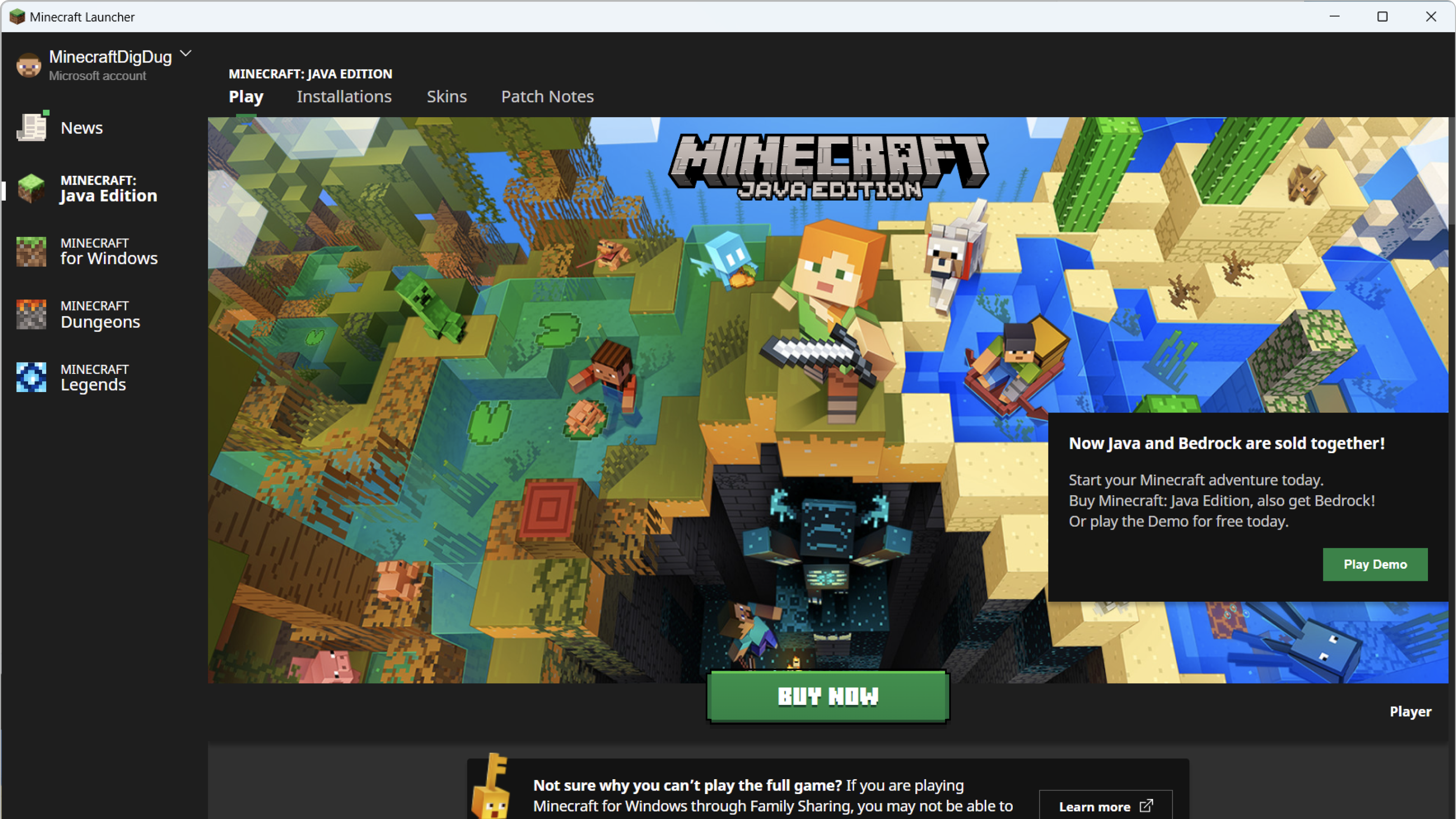
商店启动器可以根据许可显示 Java、Minecraft for Windows、Dungeons 和 Legends。商店列表中指出 S 模式和 ARM 不受支持。
<文章 class="highlight-item">macOS 和 Linux
使用 minecraft.net. Java Edition 是在这些平台上发布的 PC 版本。《Minecraft for Windows(基岩)》不是 Mac 或 Linux 商店应用。
<文章 class="highlight-item">这个网站
我们从不附加 .exe、.msi 或 .dmg 文件。如果从 minecraftlauncher.io 开始下载,请将其视为意外并停止。
系统要求:启动器与游戏
启动器是一个小型应用程序。可玩的帧率、内存和显卡需求取决于你启动的版本。Mojang 会更新这些数据。我们不会在这里保留副本规格表,因为它会过时并误导购买者。
在购买硬件之前,请先查看 Mojang 自己页面上当前的 Java 和 Bedrock 表格。如果启动器可以安装但游戏无法启动,通常是游戏、GPU 或配置文件问题,而不是缺少“启动器 RAM”设置。参见 安装与重新安装指南 用于备份,以及 游戏无法启动 如果播放没有任何动作。
点击前的安全检查
- 发行商应为 Mojang / Microsoft,而不是类似的名称。
- URL 应该是 xbox.com / microsoft.com 商店,或者 minecraft.net.,而不是 “setup.exe” 的 shorten.er 转储。
- 启动器不会绕过支付 Minecraft 的费用。除非有证据证明,否则破解启动器是恶意软件。
需要重新安装,不是第一次下载吗?
备份 Java 世界到 %appdata%\.minecraft\保存 在你卸载之前。然后按照 安装与重新安装指南,包括在两个应用都已安装的情况下移除旧统一启动器的官方步骤。
如果官方安装失败
先从 Mojang 的安装程序故障排除开始,然后在此网站上匹配屏幕上的错误。仅限商店的失败(Pending、0x87E00005、许可证循环)通常是商店或账户问题,而不是 Minecraft 世界问题。
商店或安装程序无法完成
官方文章: 安装 Minecraft Launcher 的故障排除.
<文章 class="problem-card">无法验证产品
安装启动器后,账户与Gaming Services不匹配。
打开验证产品指南 <文章 class="problem-card">无法连接到 Minecraft 服务
网络、VPN 或 DNS 阻止启动器登录。
打开连接指南