התקן או התקן מחדש את Minecraft Launcher
קבל את ההשקה מ-Microsoft חנות או minecraft.net,, התחבר עם חשבון Microsoft הבעלים, ואז שחק. אם האפליקציה שבורה, תקן אותה קודם; רק אז הסר אותה. גבה עולמות ג'אווה לפני שתמחק משהו ב-AppData.
התקנה ראשונה
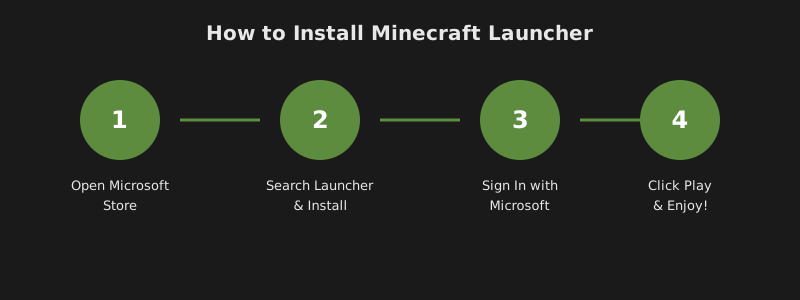
אתה רק צריך את ההשקה הרשמי בנוסף לחשבון Microsoft שמחזיק בגרסה שאתה רוצה לשחק. אחרי ההתקנה, ההורדה הראשונה ב-שחק היא המשחק עצמו. אם החנות מבקשת ממך לקנות משחק שכבר שילמת עליו, אתה מחובר לחשבון השגוי, לא חסר לך 'מ lancier' מיוחד.
- אשר בעלות באותו חשבון Microsoft שבו תשתמש ב-חנות, באפליקציית Xbox וב-Launcher. דפי החשבון של Mojang ב minecraft.net הם המקום לבדוק רכישות, לא אתר מפתחות של צד שלישי.
- התקן רק בערוץ רשמי. ווינדוס: רישום חנות 9PGW18NPBZV5. כל מערכת הפעלה: minecraft.net/download. מויאנג מסמכים גם ב איך להוריד ולהתקין את Minecraft Launcher.
- פתח את Minecraft Launcher והיכנס. המתן עד שהסרגל הצדדי יציג את המשחקים בחשבון הזה. ספרייה ריקה בדרך כלל אומרת חשבון מיקרוסופט שגוי, לא הורדה שנכשלת.
- בחר ג'אווה, Minecraft עבור Windows, Dungeons או Legends. לחץ על נגן ותן להורדת הנכס הראשון להסתיים. סגירת החלון בזמן הורדה היא דרך נפוצה לגרום ל"התקנה פגומה" שעדיין כוללת קבצים לא שלמים.
- ב-ג'אווה Edition, הגדר שם משתמש בג'אווה אם המפעיל מבקש. השם הזה הוא מה שהשרתים מציגים; זה לא סיסמה שנייה של Mojang.
תוצאה צפויה: המשגר נשאר פתוח, לחיצה על שחק מתחילה את הגרסה שנבחרה, ואתה מגיע למסך הכותרת של המשחק. אם ההתקנה עצמה נכשלת (חנות בהמתנה, קוד שגיאה), השתמש ב פתרון בעיות בהתקנת Minecraft Launcher לפני איפוס מלא של Windows.
תקן את אפליקציית החנות לפני התקנה מחדש נקייה
תיקון שומר על עולמות ולרוב לוקח דקות. איפוס מוודא שאתה יוצא מאפליקציית ההשקה. הסרה היא האפשרות האחרונה כי אנשים מדלגים על גיבויים ואז מאשימים את "ההתקנה מחדש" על שמירות חסרות שמעולם לא הועתקו.
- הגדרות Windows → אפליקציות → אפליקציות מותקנות → Minecraft Launcher → אפשרויות מתקדמות.
- בחר תיקון. פתח את המשגר והכנס שוב אם יתבקש.
- אם זה עדיין קורס בעת ההשקה, בחר איפוס. עליך להיכנס שוב. עולמות ג'אווה ב
%appdata%\.מיינקראפטאינם מאוחסנים בתוך חבילת החנות; הם שורדים איפוס אלא אם גם מחקת את התיקייה הזו. - ב- Microsoft חנות, פתח את הספרייה וקבל עדכונים עבור החנות, Xbox, Gaming Services, והמשגר.
גבו עולמות לפני שתסירו את ההתקנה
ג'אווה Edition עולמות חיים תחת %appdata%\.מיינקראפט\חוסך ב-Windows, לא בתוך חבילת החנות. הסרת ההתקנה של הפותחן לא תמיד מוחקת את התיקיה הזו, אבל מחיקה "נקיה" של התיקיה במהלך פתרון בעיות תעשה זאת. העתק קודם.
שומר/הוא של העולם. העתק את כל התיקייה, לא צילום מסך אחד.מודים/,חבילותמשאבים/וחבילותשיידר/אם אתה משתמש בהם.צילומי מסך/וoptions.txtאם אכפת לך מההגדרות.- עולמות Bedrock / Minecraft ל-Windows אינם בתיקיית ג'אווה. ייצא אותם מרשימת העולמות בתוך המשחק או העתק את תיקיית העולמות com.mojang של Bedrock אם אתה כבר יודע את הנתיב הזה. אם אינך בטוח, ייצא מה-UI של המשחק לפני שתאפס את אפליקציית Bedrock.
התקנה מחדש נקייה (ווינדוס)
השתמש בזה כאשר תיקון ואיפוס נכשלו, או כאשר שני מפעילים נלחמים זה בזה. אל תמחק .מיינקראפט אלא אם יש לך עותק.
- העתק
%appdata%\.מיינקראפטלתיקיה בכונן אחר או לקובץ זיפ שאתה יכול לפתוח בלי המפעיל. - הגדרות → אפליקציות → Minecraft Launcher → הסר התקנה. אם נותר “Minecraft Launcher” נוסף של Mojang, סביר שזה ה-Launcher המאוחד הישן; הסר אותו בחלק הבא.
- רק אם התקנה מחודשת של החנות עדיין נכשלת לאחר הפעלה מחדש, הסר נתוני חבילה שנותרו תחת
%localappdata%\חבילותלחבילת Minecraft Launcher. מחיקת חבילה שגויה עלולה להסיר נתוני Bedrock. אם אינך מצליח לזהות את שם החבילה, דלג על שלב זה והשתמש במאמרי תיקון החנות במקום. - התקן שוב מהחנות או minecraft.net.. היכנס עם החשבון הבעלים. אשר ש-שחק עובד לפני שאתה מעתיק חזר את המודים.
- אם עולמות נעלמו מהרשימה, העתק
חוסךחזרה אל%appdata%\.מיינקראפט\חוסךבזמן שהמשחק סגור.
משגר מאוחד ישן עדיין מותקן
ל-Windows 10 ו-11 יכול להיות את Minecraft Launcher הנוכחי ל-Windows ואת launcher המאוחד הישן של Minecraft בו-זמנית. עזרת Mojang (מסוכמת על ה-Wiki של Minecraft) אומרת להסיר את הישן כדי שלא תפעיל את האפליקציה הלא נכונה.
- התחל → הקלד הוסף או הסר תוכניות.
- חפש Minecraft Launcher. הרישום הישן של Unified Launcher מציג את Mojang תחת השם (ניסוח הוויקי של המאמר הרשמי).
- הסר את הקלט הזה. לאחר מכן פתח את החנות / המפעיל של Windows ואשר שהוא עדיין מתחבר.
- מודים שקושרו לנתיב ההתקנה הישן עשויים להזדקק להעתקה לתיקיית ג’אווה הנוכחית. בדקו את המסמכים של מנהל המודים שלכם; אנחנו לא ננחש עבורכם גרסת Forge.
הרישיונות נשארים בחשבון Microsoft. אינך קונה את ג'אווה שוב בגלל שהסרת התקנה של משתיל.
איך אתה יודע שזה עבד
- אייקון השקה אחד פותח את ממשק המשתמש הנוכחי עם לשוניות המשחק.
- אימייל החשבון תואם לחשבון הרכישה.
- הלחיצה על 'שחק' מפעילה את המהדורה ותוכל לטעון עולם או את מסך הכותרת.
- אם שגיאות בבעלות נותרות, זהו לא ניתן לאמת את המוצרים, לא מתקין חסר.