Установите или переустановите Minecraft Launcher
Получите лаунчер с Microsoft Магазин или minecraft.net,, войдите с помощью учетной записи Microsoft, которой принадлежит, затем играйте. Если приложение сломано, сначала его восстановите; только после этого удаляйте. Сделайте резервную копию миров Джава, прежде чем что-либо удалять в AppData.
Первичная установка
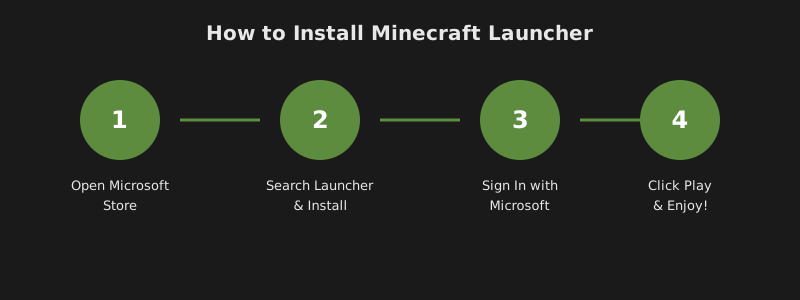
Вам нужен только официальный лаунчер и аккаунт Microsoft, который владеет изданием, в которое вы хотите играть. После установки первый скачиваемый файл через Играть : это сама игра. Если Магазин просит вас купить игру, за которую вы уже заплатили, вы вошли в неправильный аккаунт, а не отсутствует какой-то «специальный» лаунчер.
- Подтвердите право собственности на ту же учетную запись Microsoft, которую вы будете использовать в Магазин, приложении Xbox и лаунчере. Страницы учетной записи Mojang на minecraft.net это место для проверки покупок, а не сайт сторонних ключей.
- Устанавливайте только из официального канала. Windows: Список магазина 9PGW18NPBZV5. Любая ОС: minecraft.net/download. Документы Mojang как в Как скачать и установить Minecraft Launcher.
- Откройте Minecraft Launcher и войдите в систему. Подождите, пока боковая панель не покажет игры на этом аккаунте. Пустая библиотека обычно означает неправильный аккаунт Microsoft, а не неудачную загрузку.
- Выберите Джава, Minecraft для Windows, Dungeons или Legends. Нажмите «Играть» и дождитесь завершения загрузки первого пакета ресурсов. Закрытие окна во время загрузки часто приводит к «неполной установке», которая на самом деле является неполными файлами.
- На Джава Edition установите имя пользователя Джава, если лаунчер спросит. Это имя отображается на серверах; это не второй пароль Mojang.
Ожидаемый результат: лаунчер остается открытым, кнопка «Играть» запускает выбранное издание, и вы попадаете на экран названия игры. Если установка сама по себе не удается (ожидание в магазине, код ошибки), используйте Устранение неполадок при установке Minecraft Launcher перед полной перезагрузкой Windows.
Восстановите приложение Магазин перед чистой переустановкой
Ремонт сохраняет миры и обычно занимает минуты. Сброс выходит из приложения лаунчера. Удаление : это последний вариант, потому что люди пропускают резервное копирование, а затем винят «переустановку» в пропавших сохранениях, которые никогда не были скопированы.
- Параметры Windows → Приложения → Установленные приложения → Minecraft Launcher → Дополнительные параметры.
- Выберите «Восстановление». Откройте лаунчер и войдите снова, если потребуется.
- Если программа все еще вылетает при запуске, выберите Сброс. Вам нужно будет снова войти в систему. Миры Джава в
%appdata%\.minecraftне сохраняются внутри пакета Магазин; они сохраняются после сброса, если вы также не удалили эту папку. - В Microsoft Магазин откройте Библиотеку и получите обновления для Магазин, Xbox, Gaming Services и лаунчера.
Сделайте резервную копию миров перед удалением
Джава Edition миры живут под %appdata%\.minecraft\сохраняет на Windows, а не внутри пакета Магазин. Удаление лаунчера не всегда удаляет эту папку, но «чистое» удаление папки при устранении неполадок удалит. Сначала скопируйте.
сохраняет/Это миры. Скопируйте всю папку, а не один скриншот.моды/,resourcepacks/, иshaderpacks/если вы их используете.скриншоты/иoptions.txtесли вам важны настройки.- Миры Bedrock / Minecraft для Windows не находятся в папке Джава. Экспортируйте их из списка миров в игре или скопируйте папку Bedrock com.mojang worlds, если вы уже знаете этот путь. Если вы не уверены, экспортируйте из интерфейса игры перед сбросом приложения Bedrock.
Чистая переустановка (Windows)
Используйте это, когда не помогают Восстановление и Сброс, или когда два лаунчера конфликтуют друг с другом. Не удаляйте .minecraft если у вас нет копии.
- Копировать
%appdata%\.minecraftв папку на другом диске или в zip, который можно открыть без лаунчера. - Настройки → Приложения → Minecraft Launcher → Удалить. Если останется второй «Minecraft Launcher» от Mojang, это, вероятно, старый Unified Launcher; удалите его в следующем разделе.
- Только если повторная установка магазина по-прежнему не удается после перезагрузки, удалите оставшиеся данные пакета в
%localappdata%\Packages\для пакета Minecraft Launcher. Неправильное удаление пакета может удалить данные Bedrock. Если вы не можете определить имя пакета, пропустите этот шаг и используйте статьи по ремонту магазина. - Установите снова из Магазина или minecraft.net.. Войдите с учетной записью владельца. Убедитесь, что игра работает, прежде чем возвращать моды.
- Если миры исчезнут из списка, скопируйте
сохраняетназад в%appdata%\.minecraft\сохраняетпока игра закрыта.
Старый унифицированный лаунчер все еще установлен
Windows 10 и 11 могут иметь текущий Minecraft Launcher для Windows и старый Minecraft Unified Launcher одновременно. Справка Mojang (суммированная на Minecraft Wiki) говорит, что нужно удалить старый, чтобы не запускать неправильное приложение.
- Пуск → введите Добавление или удаление программ.
- Ищите Minecraft Launcher. В старом списке Unified Launcher Mojang указан под этим именем (формулировка статьи на Википедии).
- Удалите эту запись. Затем откройте магазин / лаунчер Windows и убедитесь, что вход по-прежнему выполняется.
- Моды, привязанные к старому пути установки, возможно, потребуется скопировать в текущую директорию Джава. Проверьте документацию вашего загрузчика модов; мы не будем угадывать версию Forge за вас.
Лицензии остаются на учетной записи Microsoft. Вы не покупаете Джава снова только потому, что удалили лаунчер.
Как ты узнаешь, что это сработало
- Одна иконка запуска открывает текущий интерфейс с вкладками игры.
- Электронная почта аккаунта соответствует аккаунту, с которого произведена покупка.
- Играть начинает издание, и вы можете загрузить мир или экран названия.
- Если ошибки владения сохраняются, это значит не удается проверить продукты, а не отсутствующий установщик.