Minecraft Launcher をインストールまたは再インストールしてください
Microsoft 店 または minecraft.net, からランチャーを入手し、所有している Microsoft アカウントでサインインしてから、プレイしてください。アプリが壊れている場合は、最初に修復してください。その後でのみアンインストールしてください。AppData 内の何かを削除する前に、Java のワールドのバックアップを取ってください。
初めてのインストール
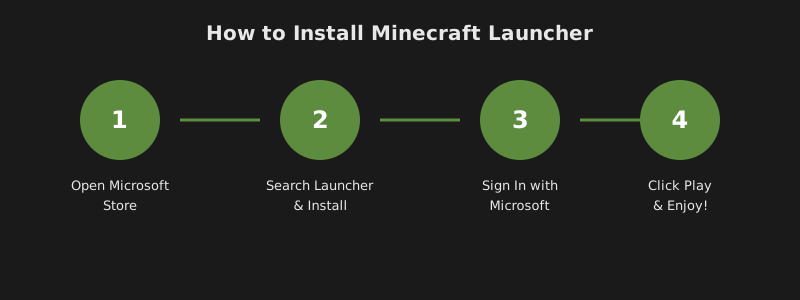
必要なのは公式ランチャーと、プレイしたいエディションを所有しているMicrosoftアカウントだけです。インストール後、最初の「プレイ」ダウンロードはゲーム本体です。もしストアが既に支払ったゲームを購入するように求める場合、特別なランチャーが必要なわけではなく、サインインしているアカウントが間違っているのです。
- ストア、Xboxアプリ、およびランチャーで使用するのと同じMicrosoftアカウントで所有権を確認してください。Mojangのアカウントページで minecraft.net 購入を確認する場所は、サードパーティのキーサイトではありません。
- 公式チャネルからのみインストールしてください。Windows: ストアリスティング 9PGW18NPBZV5. 任意のOS: minecraft.net/download. Mojang の両方の文書で Minecraft Launcherのダウンロードとインストール方法.
- Minecraft Launcherを開いてサインインしてください。サイドバーにそのアカウントのゲームが表示されるまで待ちます。ライブラリが空の場合は、通常、ダウンロード失敗ではなく、間違ったMicrosoftアカウントを使用していることを意味します。
- Java、Windows版Minecraft、ダンジョンズ、またはレジェンズを選択します。再生ボタンを押して最初のアセットのダウンロードを完了させます。ダウンロード中にウィンドウを閉じると、実際には不完全なファイルで「破損したインストール」になるのが一般的です。
- Java Editionで、ランチャーが求めた場合はJavaのユーザー名を設定してください。その名前はサーバーに表示されます。Mojangの二つ目のパスワードではありません。
期待される結果:ランチャーは開いたままで、遊ぶを押すと選択したエディションが起動し、ゲームタイトル画面に到達します。インストール自体が失敗した場合(ストア保留中、エラーコード)、使用してください Minecraft Launcher のインストールのトラブルシューティング 完全なWindowsリセットの前に。
クリーン再インストールの前にストアアプリを修復する
修復はワールドを維持し、通常は数分かかります。リセットはランチャーアプリからサインアウトさせます。アンインストールは最後の手段です。なぜなら、人々はバックアップをスキップしてしまい、コピーされていなかったセーブがなくなったのを「再インストール」のせいにするからです。
- Windows 設定 → アプリ → インストール済みのアプリ → Minecraft Launcher → 詳細オプション
- 修復を選択します。ランチャーを開き、求められたら再度サインインします。
- もし起動時にまだクラッシュする場合は、「リセット」を選択してください。再度サインインする必要があります。Javaのワールドで
%appdata%\.minecraftストアパッケージ内には保存されません。それらは、そのフォルダも削除しない限り、リセット後も残ります。 - Microsoft 店で、ライブラリを開き、ストア、Xbox、Gaming Services、およびランチャーの更新を取得します。
アンインストールする前にワールドをバックアップしてください
Java Edition の世界は〜の下で生きている %appdata%\.minecraft\保存する Windowsでは、ストアパッケージの内部ではありません。ランチャーをアンインストールしても、そのフォルダーが常に削除されるわけではありませんが、トラブルシューティング中に「クリーンな」フォルダー削除を行うと削除されます。まずコピーしてください。
セーブ/世界のものです。スクリーンショット1枚ではなく、フォルダ全体をコピーしてください。モッズ/,resourcepacks/、そしてシェーダーパック/もしそれらを使うなら。スクリーンショット/そしてオプション.txt設定を気にするなら。- Bedrock / Minecraft for Windows のワールドは Java のフォルダにはありません。ゲーム内のワールドリストからエクスポートするか、パスがわかっている場合は Bedrock の com.mojang ワールドフォルダをコピーしてください。パスが不明な場合は、Bedrock アプリをリセットする前にゲームの UI からエクスポートしてください。
クリーン再インストール(Windows)
修復やリセットが失敗したとき、または2つのランチャーが互いに干渉するときにこれを使用してください。削除しないでください .minecraft コピーを持っていない限り。
- コピー
%appdata%\.minecraft別のドライブのフォルダーや、ランチャーを使わずに開けるZIPに。 - 設定 → アプリ → Minecraft Launcher → アンインストール。もし Mojang の別の “Minecraft Launcher” が残っている場合、それはおそらく古い統合ランチャーです。次のセクションでそれを削除してください。
- 再起動後にストアの再インストールがまだ失敗する場合に限り、残ったパッケージデータを下記の場所から削除してください
%localappdata%\Packages\Minecraft Launcher パッケージ用。パッケージを誤って削除すると、Bedrock のデータが削除される可能性があります。パッケージ名を識別できない場合は、この手順をスキップし、代わりにストアの修復記事を使用してください。 - ストアから再インストールするか、所有しているアカウントでminecraft.net.にサインインしてください。モッドを戻す前に、遊ぶが正常に動作することを確認してください。
- もしリストから世界が消えたら、コピーする
保存する戻る%appdata%\.minecraft\保存するゲームが閉じている間。
古い統合ランチャーがまだインストールされています
Windows 10と11では、現在のWindows用Minecraft Launcherと古いMinecraft統合ランチャーの両方を同時に持つことができます。Mojangのサポート(Minecraft Wikiにまとめられている)によれば、間違ったアプリを起動しないように古いものをアンインストールすることが推奨されています。
- スタート → 「プログラムの追加と削除」と入力します。
- Minecraft Launcher を検索してください。古い Unified Launcher の一覧には、Mojang が名前の下に表示されています(公式記事のウィキの表現)。
- そのエントリをアンインストールしてください。その後、ストア/Windowsランチャーを開き、まだサインインできるか確認してください。
- 古いインストールパスに関連付けられたMODは、現在のJavaディレクトリにコピーする必要がある場合があります。MODローダーのドキュメントを確認してください。私たちはForgeのバージョンを推測しません。
ライセンスはMicrosoftアカウントに残ります。ランチャーをアンインストールしたからといって、Javaを再度購入する必要はありません。
どのようにそれがうまくいったとわかるか
- 1つのランチャーアイコンが、ゲームタブ付きの現在のUIを開きます。
- アカウントのメールは購入アカウントと一致します。
- プレイはエディションを開始し、ワールドまたはタイトル画面をロードできます。
- もし所有権の誤りが残っている場合、それです 製品を確認できません欠けているインストーラーではありません。